
MyMediasite verfügt über eine automatische Untertitelung, die Untertitel in der Sprache Deutsch über den Cloud Anbieter Verbit (https://verbit.ai/) erzeugen kann.
Bitte beachten Sie die rechtlichen Hinweise zum Datenschutz und dass die Verantwortung für die Korrektheit der Untertitel bei den Dozierenden liegt.
Auf unserer Homepage finden Sie die entsprechenden rechtlichen Hinweise.
Die Untertitel aktivieren Sie wie folgt:
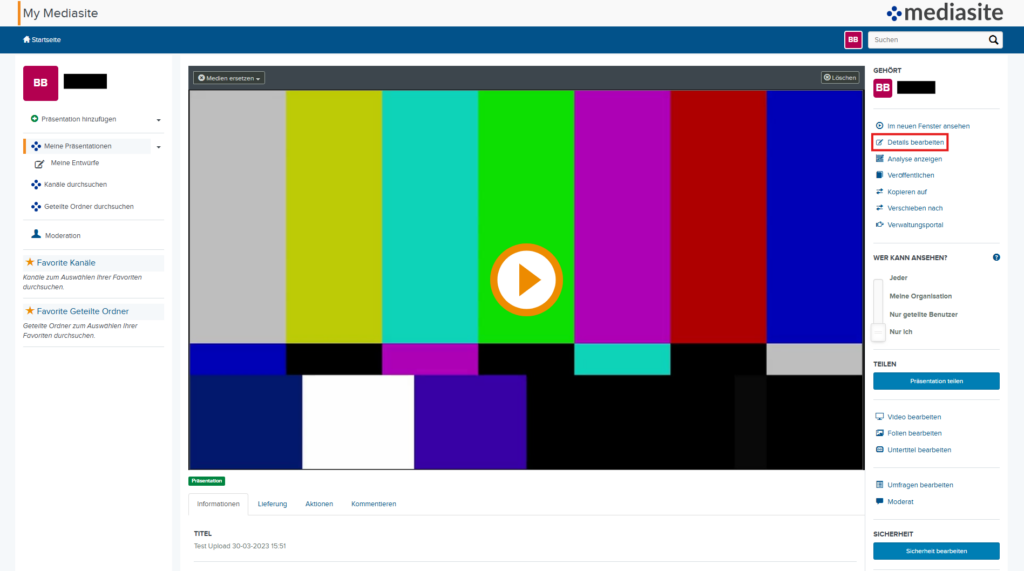
Loggen Sie sich in Ihren MyMediasite Account ein und wählen Sie das zu bearbeitende Video aus. Gehen Sie dann rechts oben auf „Details bearbeiten“.
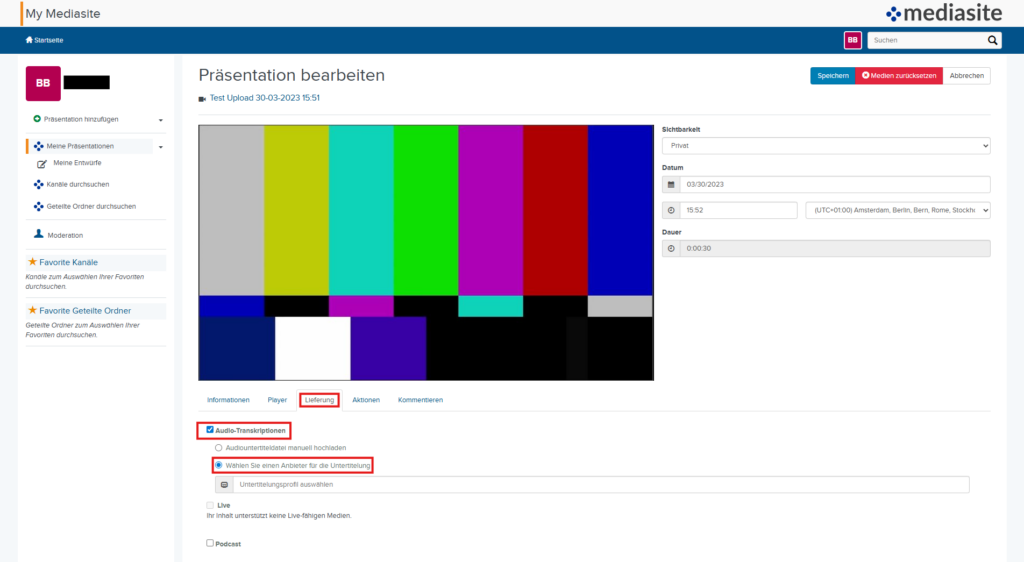
Gehen Sie dann unten auf den Tab „Lieferung“ und haken danach „Audio Transkriptionen“ an. Sie können jetzt eine Untertiteldatei im SRT-Format manuell hochladen oder einen Anbieter für die Untertitelung wählen.
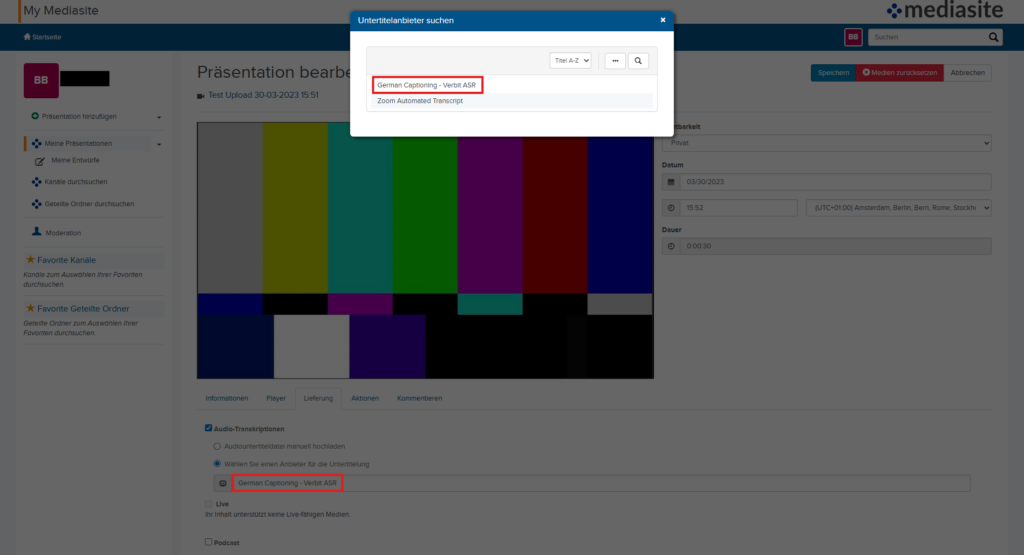
Klicken Sie auf „Untertitelungsprofil auswählen“ und wählen Sie im Pop-Up Fenster „Verbit ASR“ aus.
Speichern Sie anschließend das Video. Sollten Sie keinen Anbieter sehen, fehlen Ihnen die nötigen Rechte. Kontaktieren Sie uns dann bitte unter: videoportal@uni-frankfurt.de
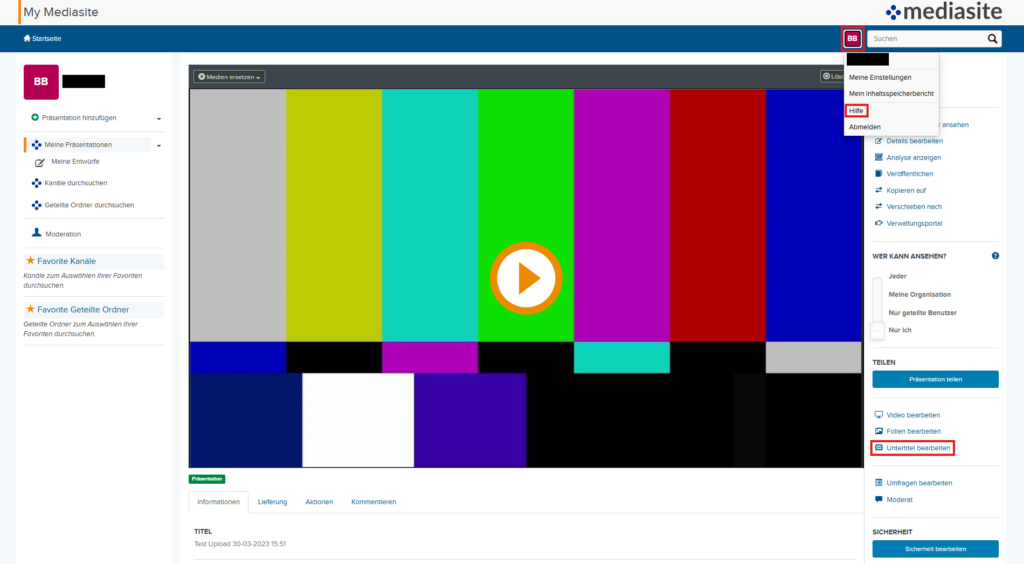
Die Untertitel können Sie bearbeiten, wenn Sie rechts unten auf „Untertitel bearbeiten“ klicken.
Die Verarbeitung der Tonspur der Aufzeichnung in der Cloud dauert einige Zeit. Die Untertitel werden angezeigt, sobald die Verarbeitung abgeschlossen ist.
Eine englischsprachige Hilfe für MyMediasite erhalten Sie, wenn Sie oben rechts auf Ihr Login Kürzel klicken und „Hilfe“ wählen.
Bei Fragen wenden Sie sich bitte an: videoportal@uni-frankfurt.de